깔끔하게 잘 작성된 보고서를 보면 공통점이 있습니다. 바로 ‘머리말과 꼬리말’이 적재적소에 배치되어 있다는 점입니다. 단순히 정보를 나열하는 것을 넘어서 문서의 정체성과 가독성을 결정짓는 이 작은 디테일이 전문성 있는 문서로 만들어 줍니다.
머리말, 꼬리말, 쪽 번호 기능은 모두 문서의 모든 페이지에 일괄 적용하는 기능이며, 구역 나누기 메뉴를 사용하면 특정 페이지에만 적용하는 것도 가능합니다.
오늘은 실무에서 바로 써먹을 수 있는 한글 머리말, 꼬리말 넣기부터, 많은 분들이 어려워하시는 ‘특정 페이지에서만 지우는 법’까지 알려드리겠습니다.
- 해당 글은 [한글 2024 영구 라이선스] 버전으로 작성되었습니다.
1. 편집 용지 설정
이전 글에서 알려드린 대로 F7 단축키를 눌러서 편집용지를 먼저 설정해줘야 합니다. 용지 여백에서 원하는 만큼 설정해 주시면 되는데, 설정을 누르고 나와서 여백을 확인해보면, 위쪽 여백과 머리말이 더해져서 하나의 여백으로 보이게 됩니다. (꼬리말과 아래쪽도 마찬가지입니다.)

2. 머리말 & 꼬리말 넣기
상단 [쪽 탭] 리본 메뉴에서 머리말과 꼬리말 버튼을 클릭하면 됩니다. 다양한 위치로 설정할 수 있습니다.

창의 하단에서 쪽 번호 모양을 바꿀 수 있습니다.

글자의 크기나 서체, 색상 등을 바꾸려면 창을 닫고 머리말이나 꼬리말을 더블클릭해서 편집하면 됩니다. 수정이 끝나면 상단 열림 상자(리본 메뉴)에서 [닫기] 버튼을 클릭해주세요.

3. 페이지 별로 다르게 설정
이전 글에서 알려드린 구역 나누기를 먼저 적용해야 합니다.
쪽 나누기와 구역 나누기 기능을 사용했을 때, 얼핏 보면 두 기능이 동일해보입니다. 하지만 쪽 나누기는 단순히 커서를 다음 페이지로 넘길 뿐입니다. 이전 페이지의 편집 용지, 쪽 번호 설정 등이 그대로 이어지며 동일한 문서 형태를 공유합니다.
하지만 구역 나누기를 사용하면 이전의 편집 용지와는 다른 설정을 사용할 수 있습니다.
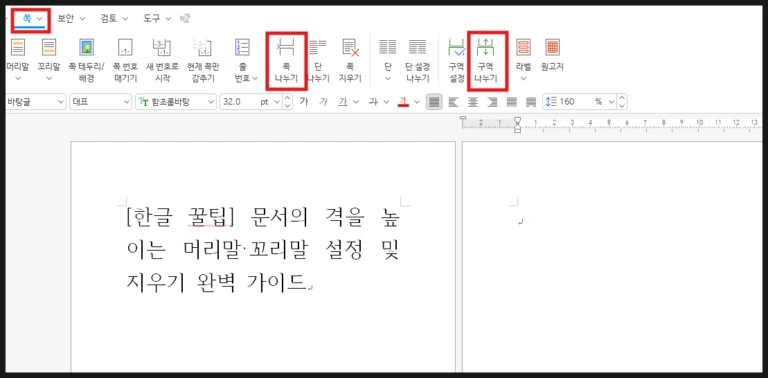
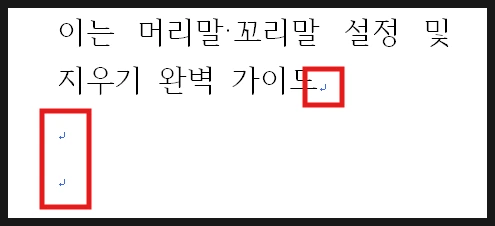
다음 페이지로 넘어갈 때까지 Enter를 누르시나요? 앞쪽의 내용이 늘어나거나 줄어들게 되면 다음 페이지의 시작 부분이 달라지기 때문에 매번 수정해야하는 번거로움이 있습니다. 쪽 나누기나 구역 나누기를 사용하세요.
| 쪽 나누기 | 구역 나누기 | |
| 기능 | 다음 페이지로 단순 넘김 | 문서의 성격이 다른 새로운 페이지 |
| 편집용지 | 동일한 설정 유지 | 다른 용지 방향&여백 설정 가능 |
| 머리말 꼬리말 | 전체 문서가 하나의 설정 공유 | 서로 다른 머리말, 꼬리말 적용 가능 |
| 쪽 번호 | 이어진 쪽 번호로 매겨짐 | 새 쪽 번호로 시작하거나 종류 변경 가능 |
| 단축키 | Ctrl Enter | Alt Shift Enter |
4. 쪽 번호 매기기
쪽 번호 매기기 기능을 사용하면 앞서 설명드린 머리말이나 꼬리말 설정 없이 바로 페이지 번호를 넣을 수 있습니다. 뿐만 아니라 짝수 페이지와 홀수 페이지의 위치도 제각각 다르게 넣을 수 있습니다.

문서를 작성하다가 구역 나누기 기능을 사용해서 다음 페이지로 넘어왔다면 이전 페이지에는 쪽 번호를 붙이지 않을 수 있습니다.

현재 쪽만 감추기를 가면 커서가 놓인 페이지만 쪽 번호가 가려집니다.
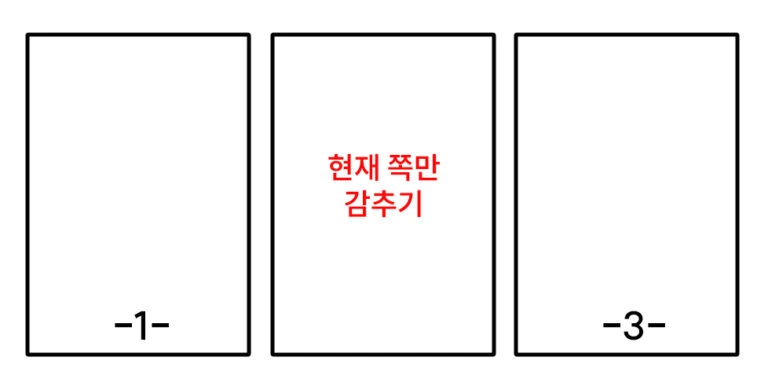
[쪽 번호 매기기] 창에서 ‘번호 모양’을 설정할 수 있습니다. 번호 양쪽에 선이 들어가는 줄표 넣기도 사용해 보세요.

오늘의 단축키
| 편집 용지 | F7 | |
| 머리말 & 꼬리말 | Ctrl n, h | 편집 용지에서 여백 정하기 |
| 쪽 나누기 | Ctrl Enter | 다음 페이지로 넘기기 |
| 구역 나누기 | Alt Shift Enter | 다음 페이지로 넘기면서 설정 구분 |
| 쪽 번호 매기기 | Ctrl n, p |
작은 설정 하나가 문서 전체의 인상을 바꿉니다. 오늘 알려드린 tip이 여러분들의 스마트한 문서 작업에 보탬이 되었기를 바랍니다. 문서 편집 중 해결되지 않는 궁금증이 있다면 언제든 댓글로 남겨주세요.