한글의 인터페이스와 기본 메뉴 구성, 그리고 열림 상자와 펼침 메뉴, 편집 용지 설정에 대해서 간단하게 설명해드릴게요. 글 마지막에는 필수 단축키가 정리되어 있으니 확인해 주세요.
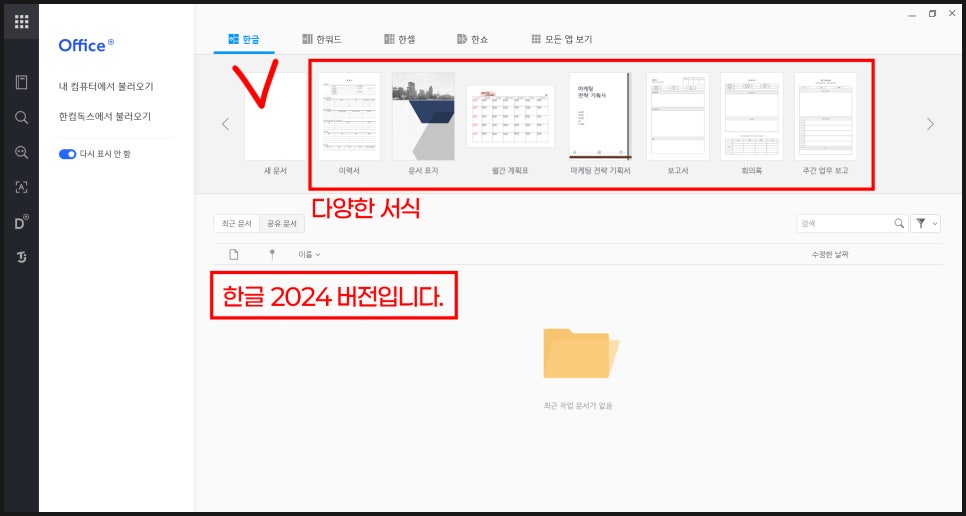
* 해당 글은 [한글 2024 영구 라이선스 버전]으로 작성되었습니다. 버전이 달라도 기본적인 화면 구성과 메뉴는 동일합니다.
1. 인터페이스
한글의 새 문서를 처음 켰을때 보이는 화면입니다. 모든 메뉴의 이름과 단축키를 기억할 필요는 없지만 메뉴 표시줄, 열림 상자(리본 메뉴), 서식 도구 상자 등 간단한 명칭은 기억해두시는 것이 좋습니다. 그래야 모르는 걸 인터넷에 검색해서 알아보기도 편리합니다.
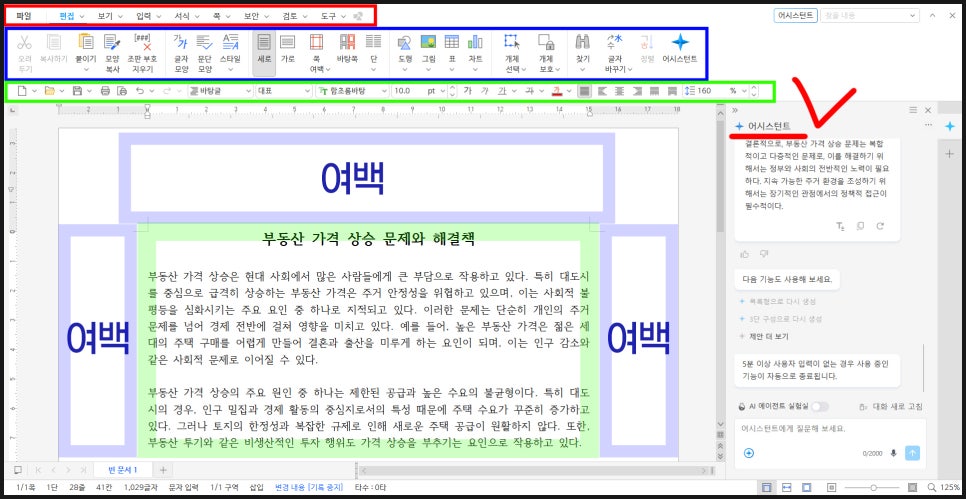
- 메뉴 표시줄
- 열림 상자 (리본 메뉴)
- 서식 도구 상자
가장 상단에 있는 메뉴 탭을 클릭하면 각각의 열림 상자 (리본 메뉴)가 나타납니다. 메뉴마다 각자 다른 열림 상자를 가지고 있다고 생각하시면 됩니다.

- 펼침 메뉴
메뉴 탭의 글자를 클릭하면 열림 상자 (리본 메뉴), 메뉴 이름 바로 옆에 내림단추∨를 누르시면 펼침 메뉴가 열립니다. 열림 상자와 펼침 메뉴는 거의 같은 메뉴들이 들어있기만 펼침 메뉴에만 있는 기능들도 소수 있습니다.
2. 편집용지 설정
상단 메뉴의 파일 탭이나 쪽 탭에서 편집용지를 선택하거나 단축키 F7을 누르면 창이 열립니다. 머리말이나 꼬리말에는 페이지 번호처럼 주로 모든 페이지에 일괄적으로 입력하는 텍스트를 넣는 곳입니다.

한글 무료 사용하기
3. 화면 보기 설정: 배율
화면을 얼마나 크게 보이게 할지 나타내는 배율과 쪽 모양을 한 번에 설정할 수 있습니다. 화면 우측 가장 아래에 보시면 쪽 윤곽, 쪽 맞춤, 폭 맞춤, 배율 아이콘이 있습니다. 쪽은 흔히 말하는 페이지와 같은 의미입니다. 1장은 2쪽으로 되어있습니다.
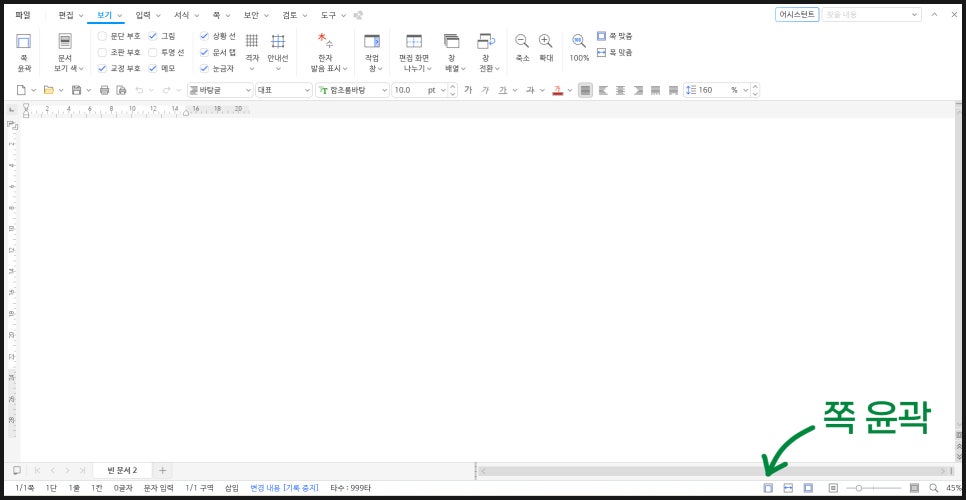
쪽 윤곽은 편집 용지에서 설정했던 상하좌우 여백과 머리말, 꼬리말 등을 모두 포함한 실제 종이 형태를 보여줍니다. 쪽 윤곽을 선택하지 않으면, 위 사진처럼 하얀 화면으로만 보이기 때문에 실제 용지에 어느 정도 분량으로 작성하고 있는지 확인이 어렵습니다. 쪽 윤곽을 사용하는 것이 일반적입니다.
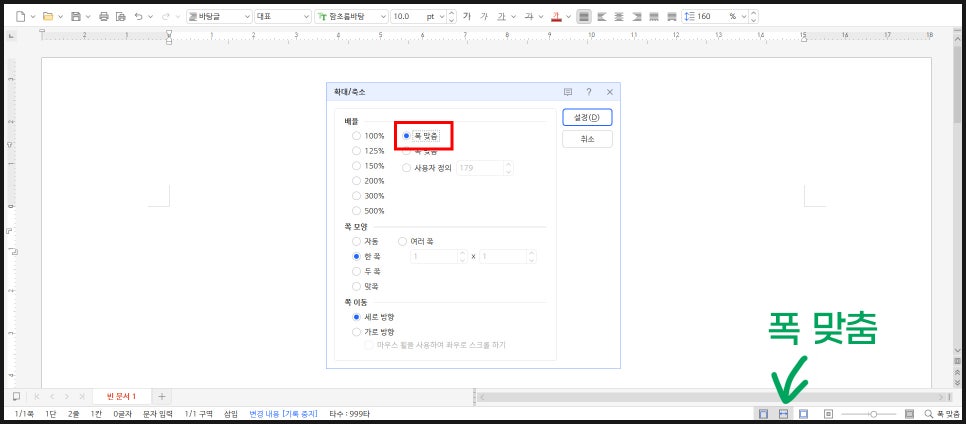
쪽 맞춤은 용지의 가로 폭이 딱 맞춰지도록 배치합니다. 화면 가장 오른쪽 아래에 있는 돋보기 모양 아이콘을 클릭해도 선택할 수 있습니다.

쪽 맞춤을 선택하면 용지의 위아래 세로 높이가 다 보이도록 배치됩니다.
4. 화면 보기 설정: 쪽 모양
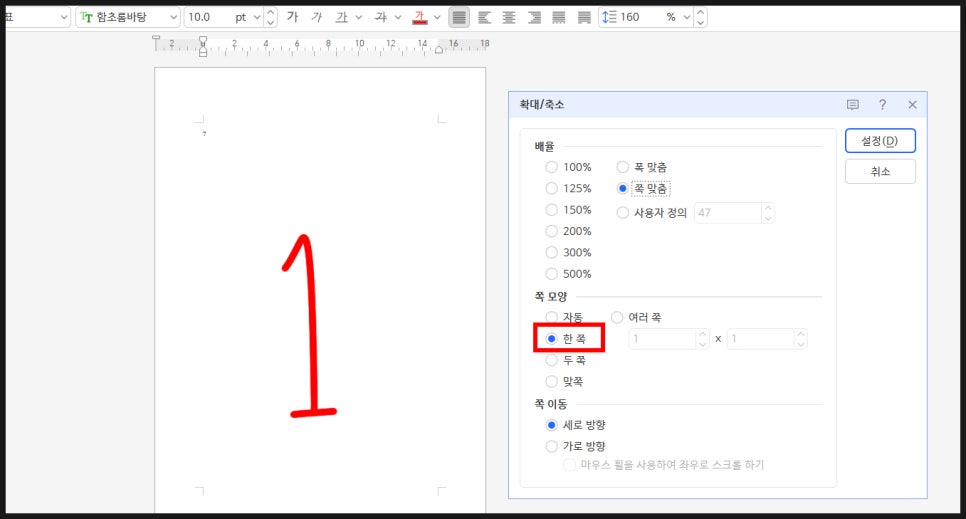
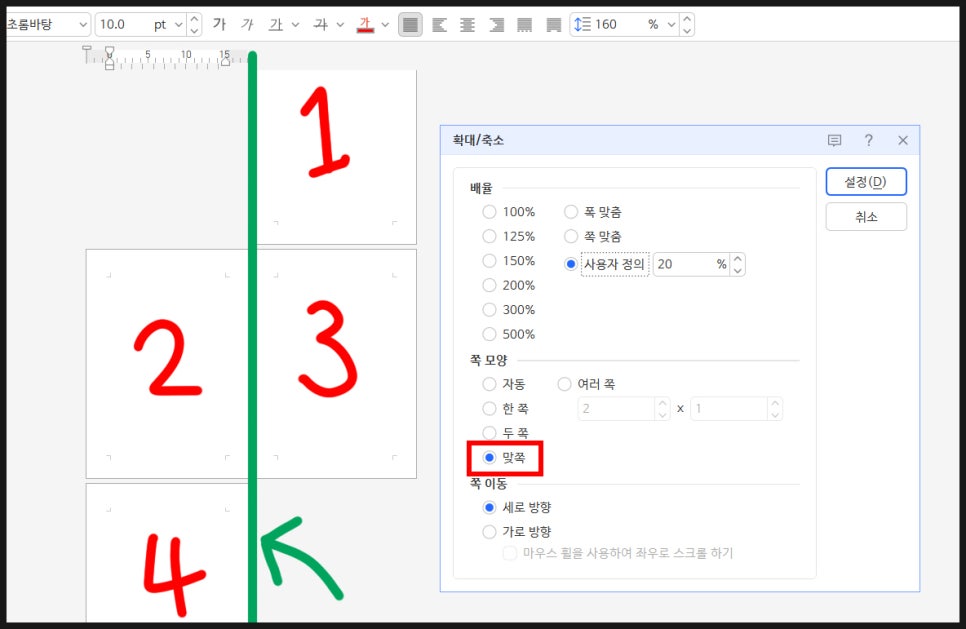
쪽 (페이지)이 어떤 모양으로 배치될지 선택할 수 있습니다.
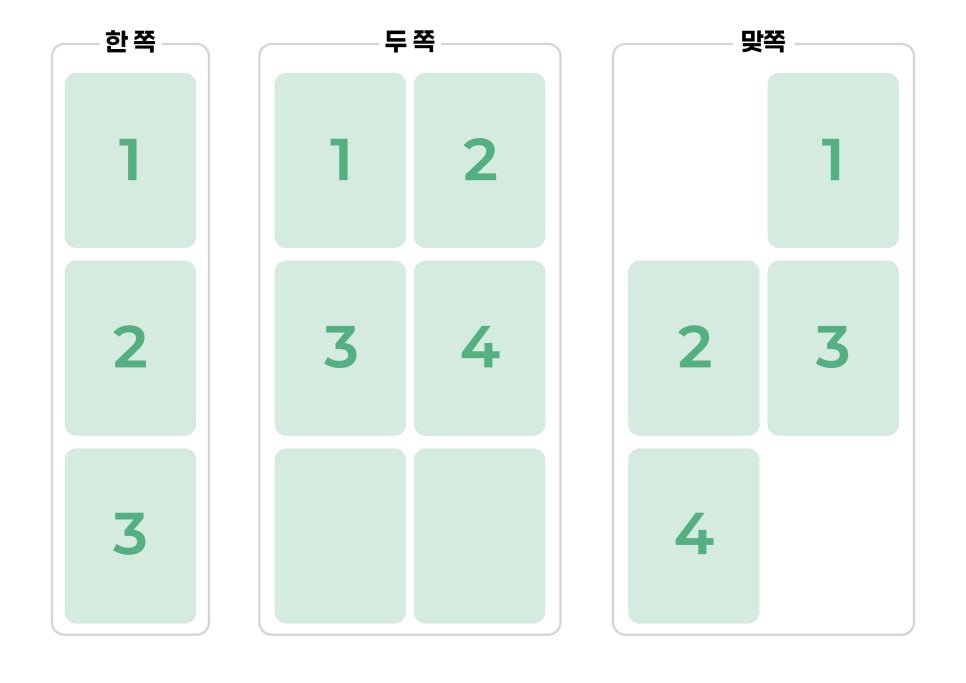
- 한 쪽: 배율과 상관없이 1열로 용지가 하나씩 배치됩니다.
- 두 쪽: 가로로 2쪽씩 배치됩니다.
- 맞쪽: 책을 제본하는 것처럼 시작 쪽은 오른쪽에 1쪽, 중간에는 2쪽씩, 마지막은 왼쪽에 1쪽이 배치됩니다.
- 자동: 배율에 따라서 쪽 모양이 달라집니다. 확대하면 1쪽, 화면을 작게 볼수록 여러 쪽이 가로로 배치됩니다.

5. 화면 확대 & 축소
다른 메뉴와 마찬가지로 다양한 방법이 있습니다. 먼저 보기 탭의 열림메뉴(리본메뉴)나 화면 우측 하단의 아이콘을 사용할 수 있습니다. 아이콘 옆에 있는 돋보기 버튼을 누르면 정확한 배율을 입력할 수도 있습니다.

하지만 가장 간편한 방법은 Ctrl을 누르면서 마우스휠을 굴려서 조절하는 것입니다.
오늘의 단축키
| 편집용지 | F7 | |
| 화면 확대&축소 | Ctrl 누르면서 마우스휠 굴리기 | |
| 화면 이동 | 스페이스바 누르면서 클릭 드래그 |
한글이라는 프로그램 사용이 불편하다는 의견도 있지만, 단순 보고서 작성부터 표나 파트 수식이 들어간 교재, 많은 양의 이미지를 삽입하여 만드는 대량 한국어 텍스트 문서 제작을 이토록 가볍게 할 수있는 프로그램은 한글이 유일무이하다고 생각합니다.