한글 문서를 작성하다 보면 분명 같은 문서인데 페이지마다 단 설정을 다르게 하고 싶거나, 특정 부분에서만 용지 방향을 가로로 바꾸고 싶을 때가 있습니다. 하지만 단순히 페이지를 넘기기만 하면 서식이 꼬여버리기도 합니다.
오늘은 한글 편집의 핵심인 편집 용지 설정(F7)부터 복잡한 레이아웃을 깔끔하게 잡아주는 다단 나누기, 그리고 많은 분들이 헷갈려 하시는 단 · 쪽 · 구역 나누기의 명확한 차이점을 정리해보겠습니다.
- 해당 글은 [한글 2024 영구 라이선스] 버전으로 작성되었습니다.
1. 편집 용지 설정
[파일 탭 – 편집 용지]나 단축키 F7을 사용해서 편집 용지 설정 창을 열어줍니다. 주로 사용하는 용지 규격은 A4 세로 방향이지만, 다른 규격의 용지도 선택이 가능합니다. 머리말과 꼬리말은 여백에 포함됩니다.
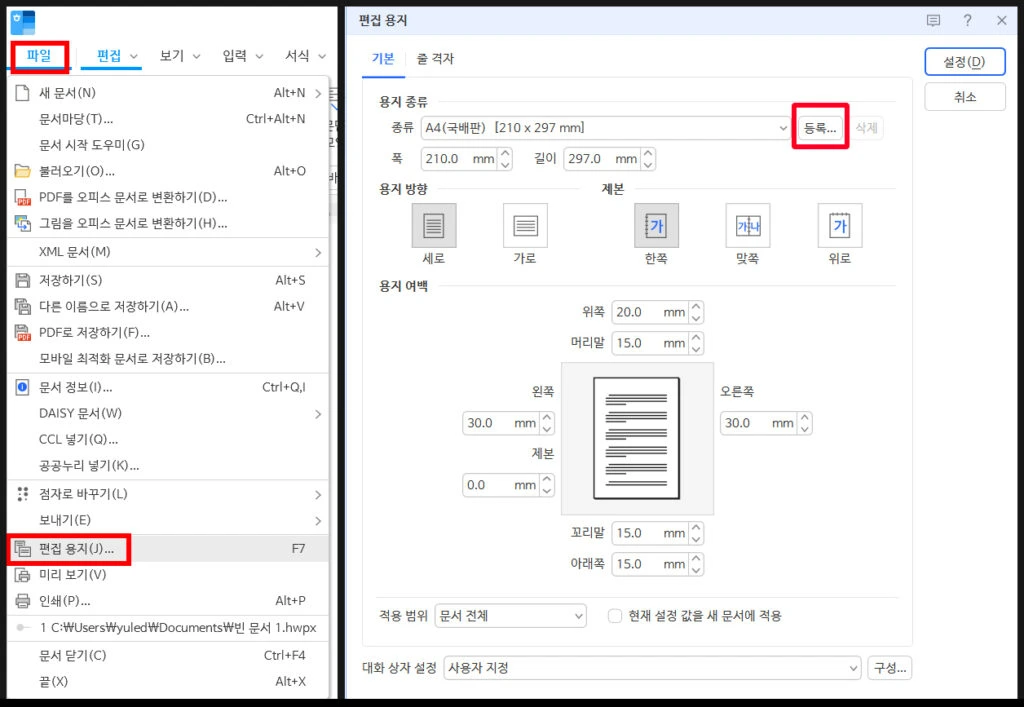
자주 쓰는 설정은 ‘용지 종류’ 우측의 등록 버튼을 눌러서 저장해두세요.
2. 머리말 & 꼬리말
편집 용지에서 설정한 머리말과 꼬리말 위치에 원하는 텍스트를 입력할 수 있습니다. 문서의 본문과는 별개로, 모든 페이지에 고정적으로 들어가는 정보를 적습니다. 주로 소제목이나 페이지 번호가 들어갑니다. 아무리 많은 양의 문서라도 페이지 번호를 일괄적으로 입력할 수 있습니다.
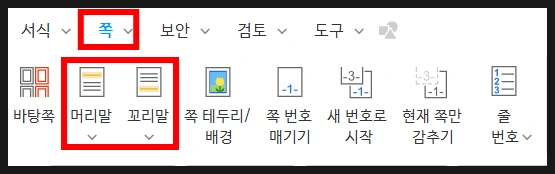
페이지 별로 다르게 설정하려면 구역 나누기를 해야 합니다.
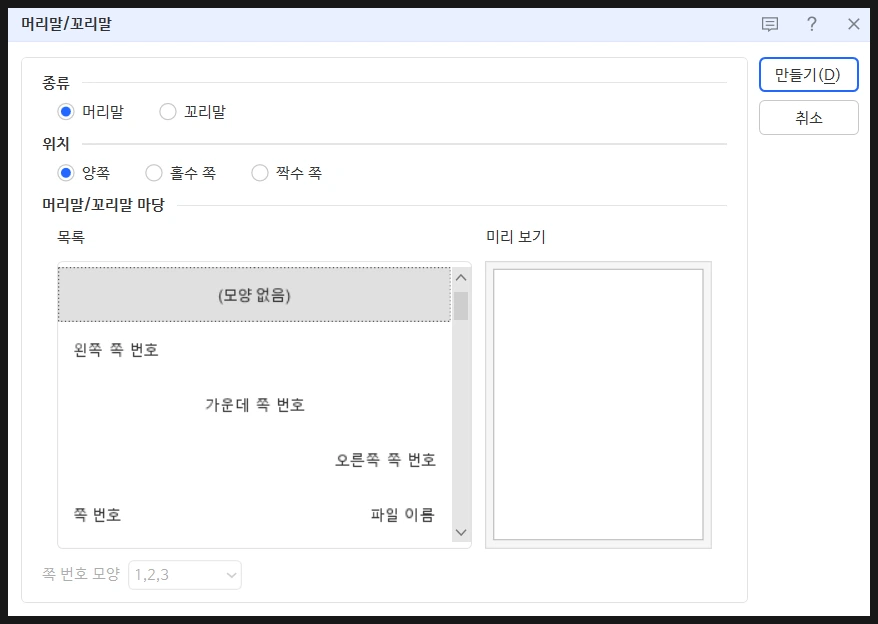
* [쪽 탭 – 리본 메뉴]에서 머리말과 꼬리말에 들어갈 문구나 페이지 번호를 설정할 수 있습니다. 자세한 내용은 다음 글에서 구체적으로 설명하겠습니다.
3. 다단 및 단 나누기
이전 버전의 한글에서는 ‘다단’이라는 이름의 메뉴였는데 최신 버전에서는 이름이 변경되었습니다만, 기능은 동일합니다.
다단은 영어로 하면, Multi column으로 2개나 3개 이상, 세로로 나누는 레이아웃 설정을 말합니다.
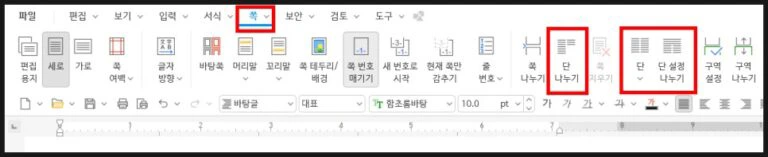
| 단 설정 | 단의 수를 나누는 것. (흔히 아는 다단 기능) |
| 단 나누기 | 이미 다단이 적용된 문서에서 다음 단으로 넘기는 기능. (커서의 이동) |
| 단 설정 나누기 | 한 쪽 내에서 여러 개의 단 모양을 만들 수 있는 기능 |
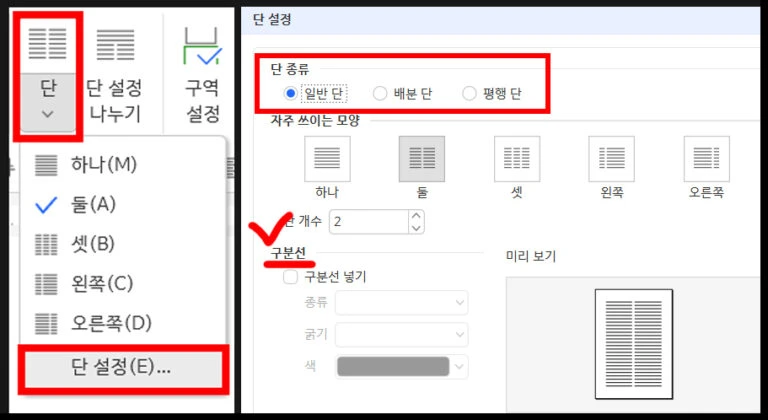
4. 단 종류
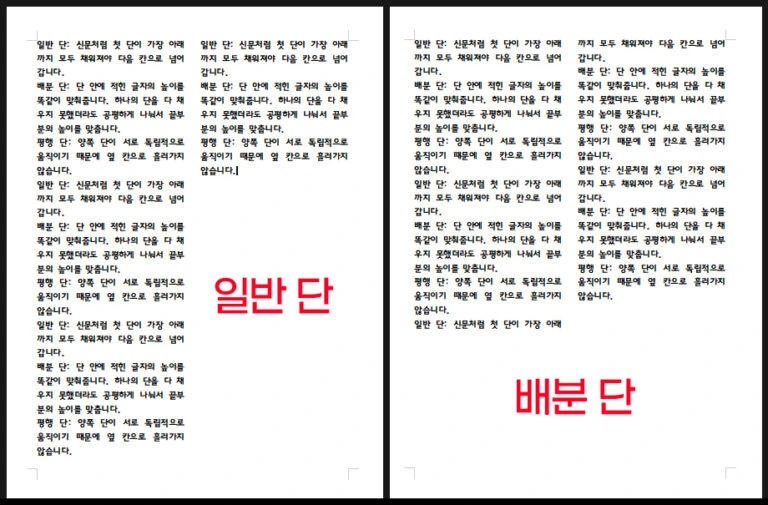
같은 수의 단으로 나누더라도 글자가 입력되었을 때, 모양새는 달라질 수 있습니다.
일반 단
가장 기본적으로 사용하는 단 종류입니다. 첫 단에서 본문 내용이 끝까지 (가장 아래까지) 채워져야 다음 칸으로 넘어갑니다.
배분 단
입력된 텍스트의 높이가 동일하게 맞춰집니다. 첫 단이 끝까지 채워지지 않더라도 공평하게 나눠지듯이 끝 부분의 높이가 맞춰집니다.

평행 단
모든 단이 따로, 독립적으로 움직입니다. 글자를 가득 채워서 입력해도 옆 칸으로 넘어가지 않습니다.
5. 단 · 쪽 · 구역 나누기 완벽 비교
서식이나 페이지를 분리하는 등의 기능입니다. 비슷해 보이지만 용도가 다르기 때문에 정확하게 알고 사용하도록 합시다.
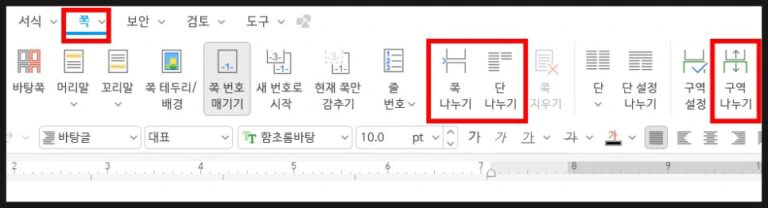
| 쪽 나누기 | 단 나누기 | 구역 나누기 |
| 페이지 강제 넘기기 | 다음 단으로 강제 넘기기 | 문서 설정 분리 + 페이지 강제 넘기기 |
| 여백, 쪽 번호 등이 유지 | 현재 단 설정이 유지됨 | 여백, 용지 방향 등을 다르게 |
단 나누기
먼저 다단 기능으로 하나의 쪽(페이지)를 나눈 다음에 사용합니다. 입력 중이던 칸(단)에 공백이 남아있더라도 다음 칸으로 넘어가게 합니다.
쪽 나누기
입력하던 페이지(쪽) 아래에 공간이 남아있더라도 다음 쪽으로 넘어갑니다. 이 기능을 사용하면 불필요하게 Enter를 입력할 필요가 없습니다. (단축키 Ctrl Enter)
Enter를 입력해서 다음 쪽으로 넘어간 경우에는 앞의 내용이 추가되거나 빠지면 다음 페이지의 시작 부분 위치가 달라져서 수정이 귀찮아집니다.
구역 나누기
얼핏 보면 쪽 나누기와 비슷합니다. 하지만 페이지(쪽)만 나누는 것이 아니라 편집 용지 설정을 다르게 할 수 있습니다.
이전 페이지와 여백이나 용지 방향을 다르게 할 때, 구역 나누기를 해줍니다.
오늘의 단축키
| 편집 용지 | F7 | 용지 크기, 방향, 여백 설정 |
| 쪽 나누기 | Ctrl Enter | 다음 페이지로 넘어가기 |
| 단 나누기 | Ctrl Shift Enter | 다음 단으로 넘어가기 |
| 단 설정 나누기 | Ctrl Alt Enter | 한 페이지 내에 여러 개의 단 모양 사용 시 |
| 구역 나누기 | Alt Shift Enter | 다음 페이지로 넘어가면서 용지 설정 별도로 가능 |
| 줄바꿈 | Shift Enter | Enter와 비슷해보이지만 문단이 나눠지지 않음 |
문서 작성을 시작하기 전에 편집 용지를 설정하고 다양한 서식을 사용할 때는 각종 나누기 (단 · 쪽 · 구역)를 어떻게 활용할지 고민해서 효율적으로 문서 제작을 하시기 바랍니다.