깔끔하게 편집된 교안을 보면, 문장의 맥락을 돕는 한자와 특수 문자가 적절히 사용된 것을 볼 수 있습니다. 특수한 기호를 만들기 위해서는 ‘글자 겹치기’ 라는 생소한 기능을 활용할 때도 있습니다.
TIP!! 각종 특수 문자, 심볼 단축키 총정리합니다.
편집 용지 설정을 마쳤다면, 한글 (한컴 오피스) 작업의 속도를 두 배로 높여주는 특수 문자 단축키부터 키보드 만으로 한자를 넣는 방법들 가능한 한 모든 내용을 정리해 보겠습니다.
- 해당 글은 [한글 2024 영구 라이선스] 버전으로 작성되었습니다.
1. 한자 변환
한자로 바꾸고 싶은 글자를 입력한 다음에 단축키 F9, 혹은 키보드에서 한자키를 누릅니다. 상단 메뉴바에서 [입력 탭 – 한자 입력]을 클릭하셔도 됩니다.
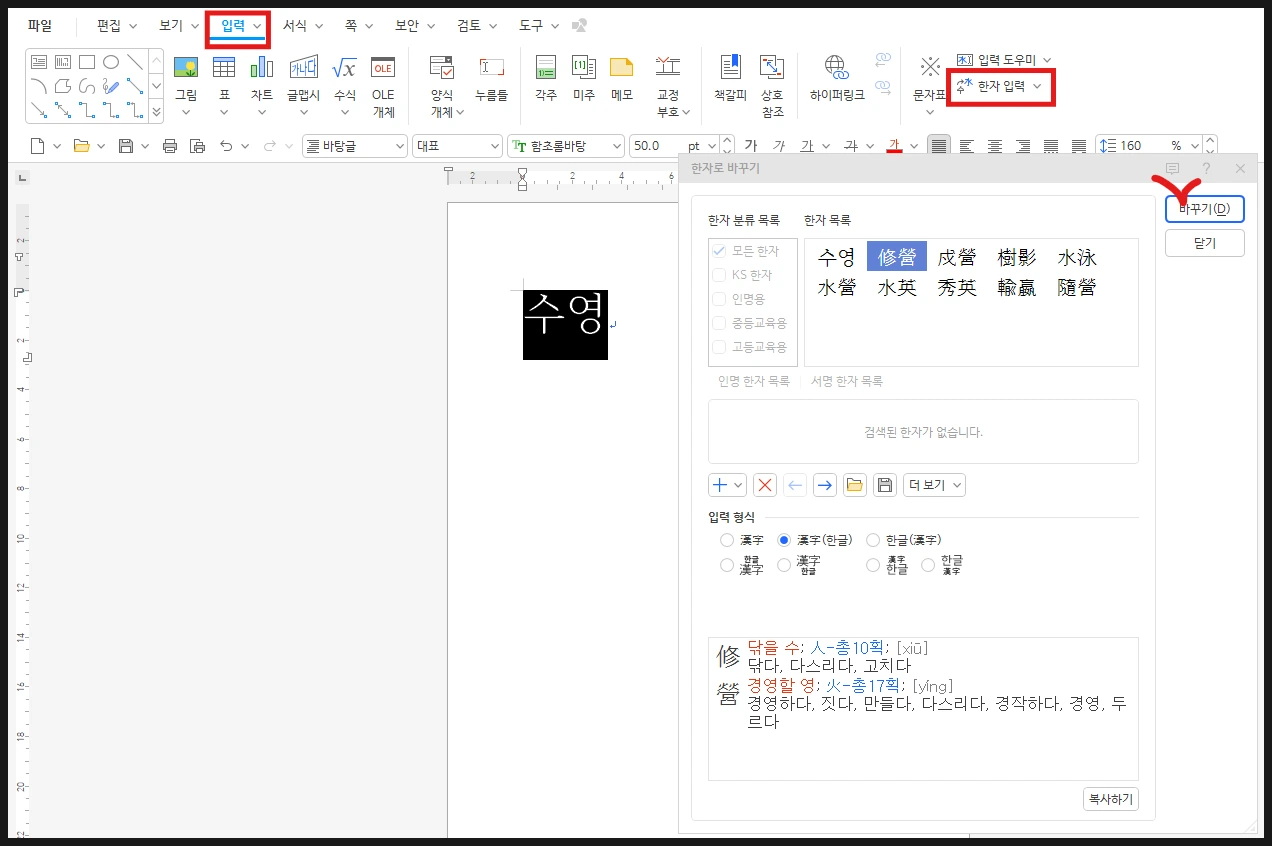
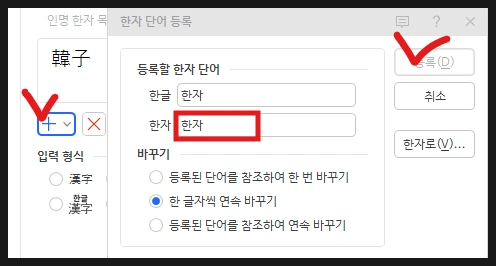
한글 프로그램에 저장되어있지 않는 한자는 네이버나 구글같은 웹브라우저에서 따로 검색해서 복사한 다음 등록해줄 수도 있습니다.
2. 특수 문자 & 문자표
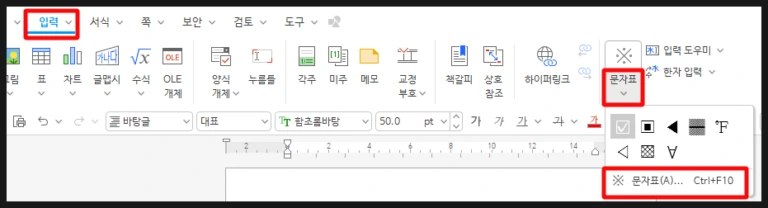
마찬가지로 [입력 탭] 열림 상자(리본 메뉴)에서 ‘문자표‘를 열어주면 됩니다. 넣고 싶은 기호를 선택하고 ‘넣기‘버튼을 클릭해 줍니다. 단축키 Ctrl F10을 사용하면 편리합니다.
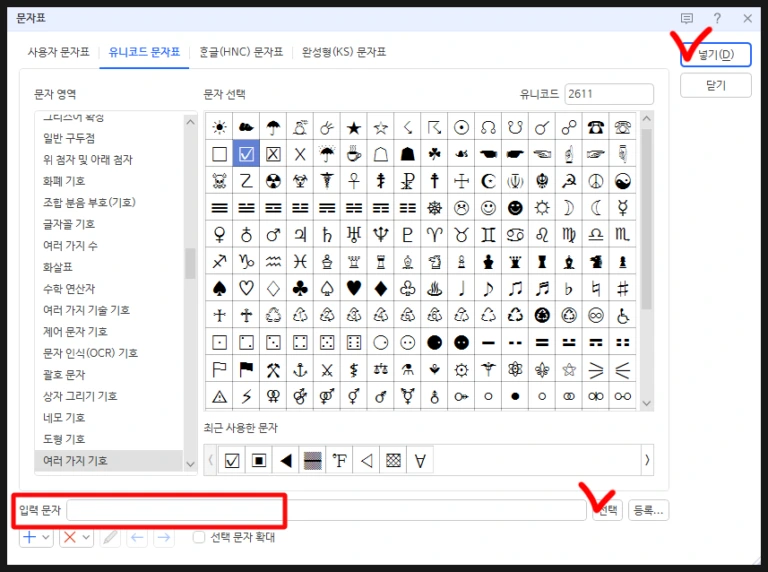
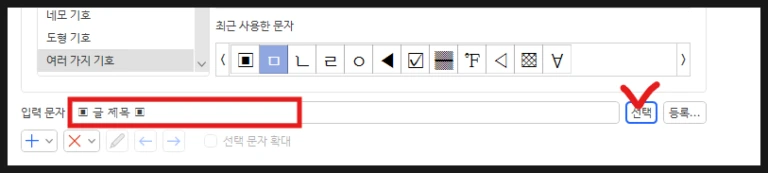
한꺼번에 여러 개의 기호를 입력하려면, 입력하고 싶은 기호를 하나 선택하고 창 하단의 ‘선택‘ 버튼을 클릭해주면 ‘입력 문자‘에 하나씩 추가됩니다. 반복해준 다음, 상단 ‘넣기‘를 클립하면 특수 문자 여러 개를 동시에 입력할 수 있습니다.
3. 키보드 활용 단축키 모음
한글 오피스 프로그램 뿐만 아니라, 다양한 텍스트 입력기에서 활용 가능한 기본 단축키를 알려드리겠습니다. 한글을 [문자표]와 중복되는 기호들을 편리하게 쓸 수 있는 단축키는 [한글 자음 + 한자키]입니다.
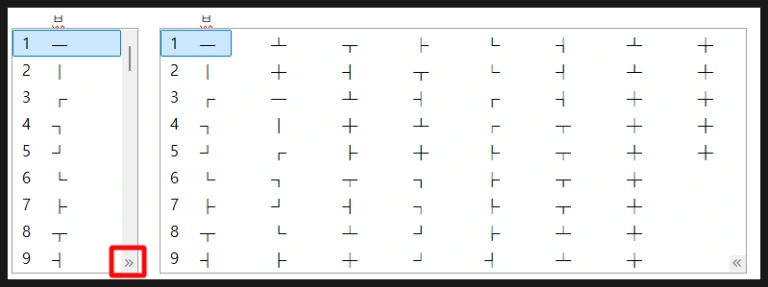
아래 화살표 >>를 누르면 창이 크게 열립니다.


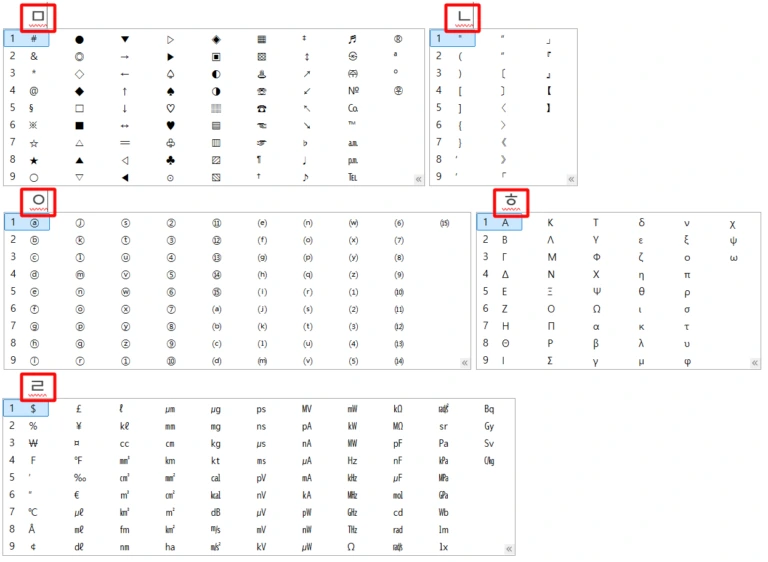

아무리 찾아도 안 보이는 특수 기호를 입력하는 꼼수 방법! 인터넷에서 검색한 특수 문자를 블럭 지정해서 복사 붙여넣기 합니다. (Ctrl c, Ctrl v)
4. 글자 겹치기
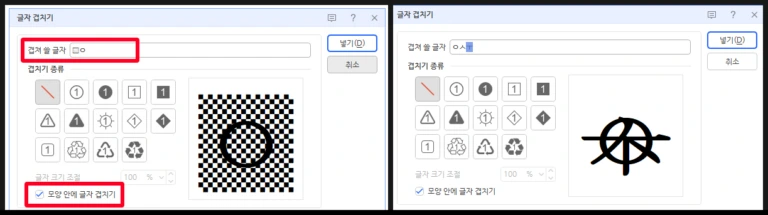
이전 버전에서는 글자끼리 겹치기와 모양 겹치기 옵션이 별도로 있었지만, 2024 버전에서는 [입력 탭 – 입력 도우미 – 글자 겹치기] 메뉴를 사용합니다. (버전을 확인해주세요.)

‘겹쳐 쓸 글자‘ 칸에 숫자나 글자를 입력하고 아래의 ‘겹치기 종류‘를 선택하면 되는데, 이때 원하는 종류가 없다면 ‘겹쳐 쓸 글자‘에서 우클릭해서 [문자표]를 선택하셔도 됩니다. 원하는 글자 크기로 조절한 다음, ‘넣기‘ 클릭하면 완성입니다.
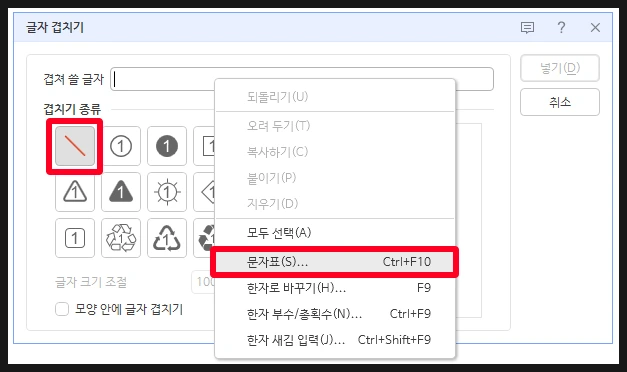
문자표에서 원하는 특수 문자를 겹쳐도 되지만, 일반 문자나 숫자끼리도 겹치기가 가능합니다.
오늘의 단축키
| 한자 입력 | F9 혹은 한자키 | |
| 문자표 | Ctrl F10 | 한글 자음 + 한자키로도 입력 가능 |
작은 기호 하나, 정확한 한자 표기가 모여서 문서의 신뢰도를 결정합니다. 이 글에서 정리한 단축키들을 잘 활용하셔서 여러분들의 문서 작업이 한결 수월해지길 바랍니다.