깔끔하고 효율적으로 보고서나 논문을 작성하기 위해서는 한글의 글머리표와 개요로 수준을 설정해서, 본문을 작성하기 전에 정해진 서식을 준비해두는 것이 좋습니다.
한글로 보고서 작성 시, 필수 기능! 글머리표와 개요로 수준 설정
보고서를 작성할 때, 문단 앞 번호를 손으로 입력하거나, 글머리표와 개요의 차이를 몰라서 문서 형식이 뒤엉키는 경우가 있습니다. 하지만 이 두 기능을 제대로 이해하고 나면 한글뿐만 아니라 텍스트를 다루는 다른 편집 프로그램에서도 개요를 능수능란하게 사용하실 수 있을 겁니다. 꼼꼼하게 알려드릴테니 잘 따라해 보세요.
- 해당 글은 [한글 2024 영구 라이선스] 버전으로 작성되었습니다.
1. 글자와 문단
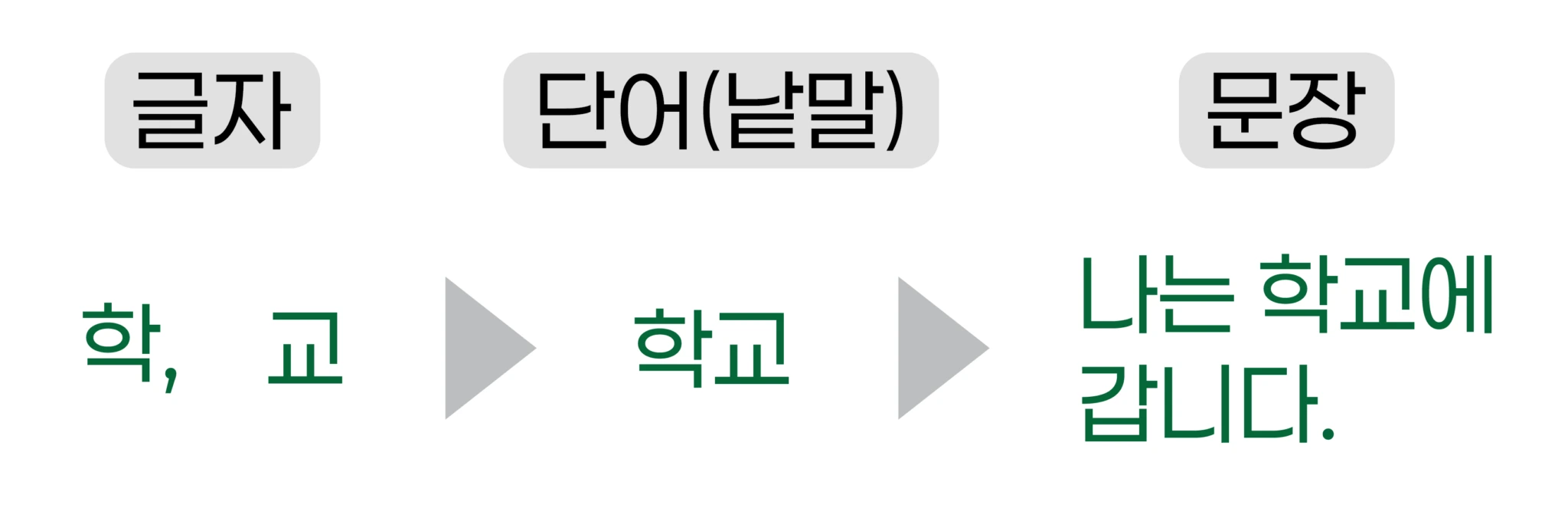
글머리표와 개요를 알아보기 전에 글자와 문단(단락) 개념을 이해해야 합니다. ‘가, 나, 다’같은 하나의 문자를 말 그대로, 글자라고 합니다.
이 글자들이 모여서 단어 즉, 낱말이 되고 낱말들이 모여서 문장이 됩니다. 그리고 문장이 모이면 문단(단락)이 됩니다. 문단은 문장이 하나일수도, 여러 개일 수도 있습니다.
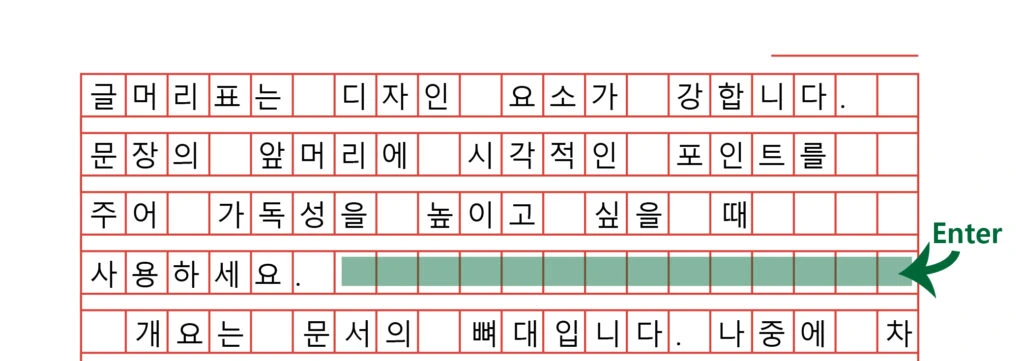
한글같은 텍스트를 다루는 대부분의 프로그램(워드, 인디자인, 파워포인트 등)에서는 Enter를 입력하면 문단이 나눠집니다.
이번에 배울 글머리표는 각각의 문단 앞에 자동으로 특수 문자가 입력되는 기능입니다. 앞서 언급한대로 Enter를 입력해서 줄 바꿈을 하면 (문단을 나누면), 글머리표가 또 입력됩니다.
컴퓨터 프로그램에서는 Enter를 입력하면 강제 줄바꿈이 되면서 문단이 나눠집니다. 원고지에서 오른쪽 칸을 남기고 아랫줄로 내려 쓰는 것과 같은 것입니다.
2. 글머리표
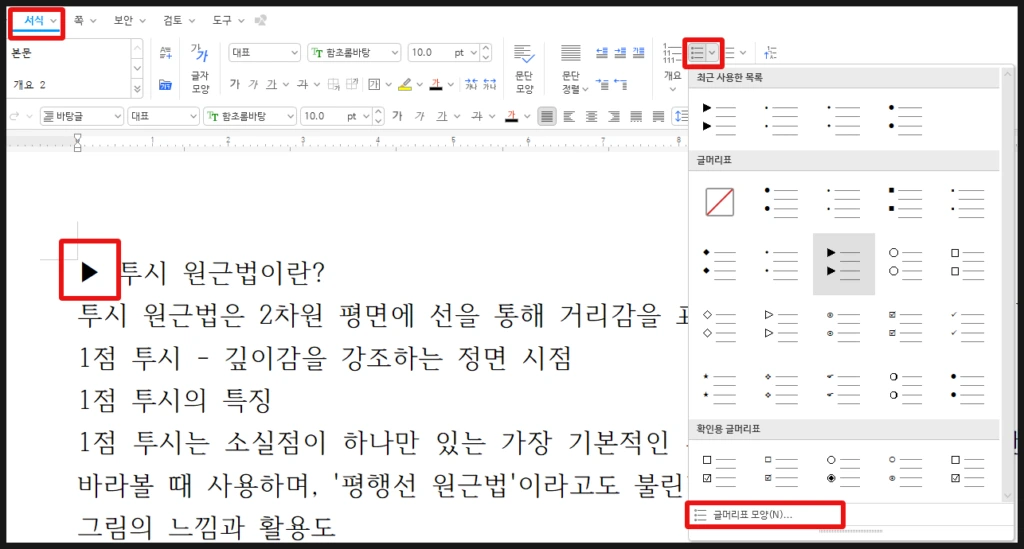
글머리표는 상단 메뉴바 [서식 탭]의 열림상자(리본 메뉴)의 오른쪽 끝부분에 있습니다.
원하는 기호를 선택하면 커서가 놓인 문단의 가장 앞에 해당 기호가 입력되며, Enter를 입력하면 단락이 나눠지면서 같은 기호가 또 입력됩니다. 마음에 드는 기호가 없으면 가장 아래 글머리표 모양 메뉴를 클릭해서 변경해주세요.
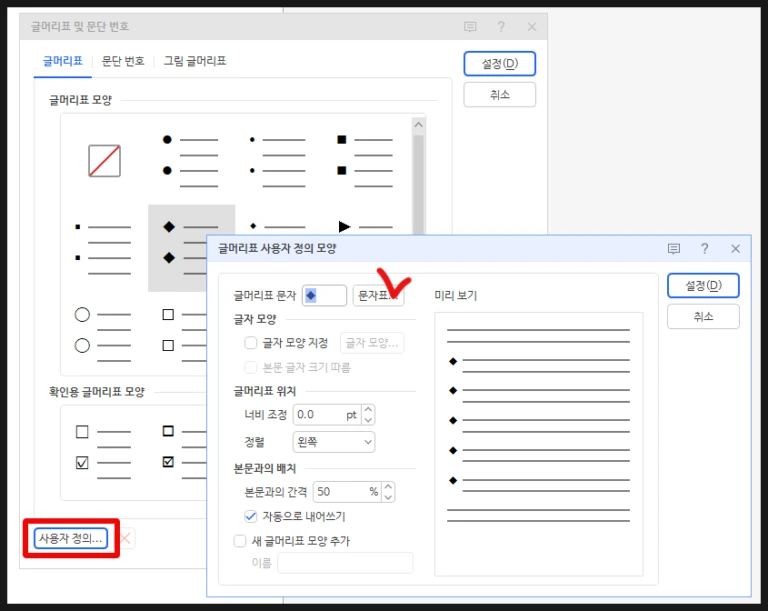
[글머리표 모양 – 사용자 정의 – 문자표]를 이용하면 특수문자를 글머리표로 지정할 수 있습니다.
3. 개요와 수준 설정
개요는 원하는 글머리표를 이용해서 수준마다 다른 게 구분한 것입니다.
예를 들어서 한 부서에 부장님이 1명, 그 아래에 과장님이 2명, 그리고 대리님이 3명 있다고 한다면 부장님은 1수준, 과장님은 2수준, 대리님은 3수준입니다.
개요 수준이란? 문서 내 계층 구조이다.
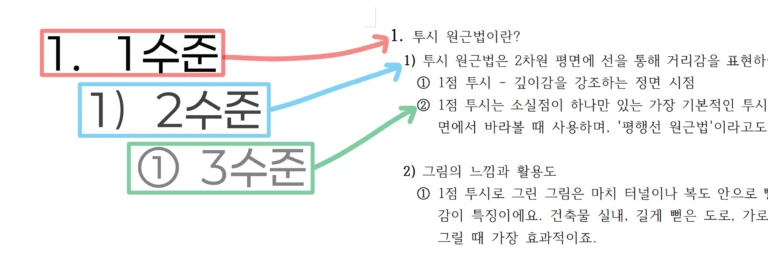
문단을 선택하고 (해당 문단에 커서를 두고) 개요를 지정한 다음, 수준을 낮추면서 본문을 작성하면 됩니다.

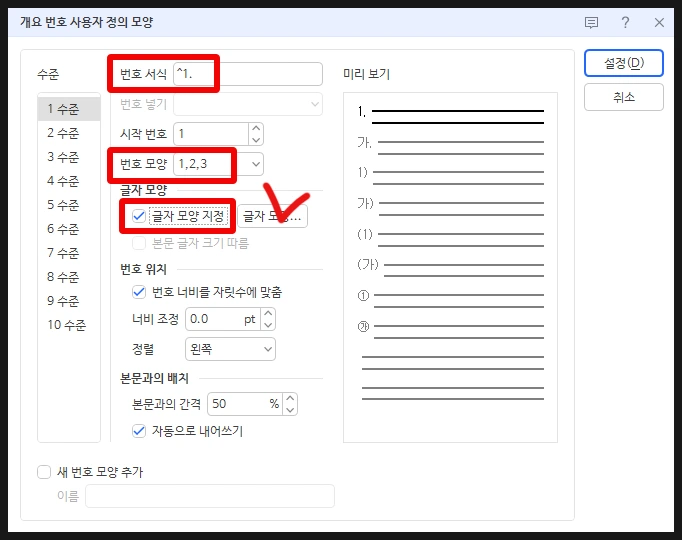
마음에 드는 개요 형태가 없다면 [개요 번호 모양]을 클릭하여 수준 별로 모양을 설정해줍니다.
- 번호 서식에 있는 숫자는 각각의 수준을 나타냅니다. (번호 뒤에 . _ – * 등을 덧붙여줄 수 있습니다.)
- 번호 모양에서 원하는 형태를 지정합니다.
- 글자 모양 지정을 체크하고 글자 모양을 클릭하면 원하는 서체, 크기, 색으로 지정가능 합니다.
| 글머리표 | 개요 | |
| 사용 목적 | 단순 항목 나열 | 문서의 전체적인 |
| 위계성 | 각 항목(문단)이 독립적 | 상하위 수준 간의 종속 관계가 엄격 |
| 번호, 기호 | 같은 기호를 반복 사용 | 1., 1), ①처럼 순서와 체계가 존재 |
4. 스타일 지정 및 편집
반복해서 사용하는 글자나 문단 모양을 저장해두고 반복적으로 사용하기 편리한 기능입니다. 사실 스타일은 적용보다도 추후 수정에 더 편리한 매뉴입니다. 다량의 텍스트를 일괄 편집할 경우에는 필수적으로 활용하시는 것이 좋습니다. 단축키 F6
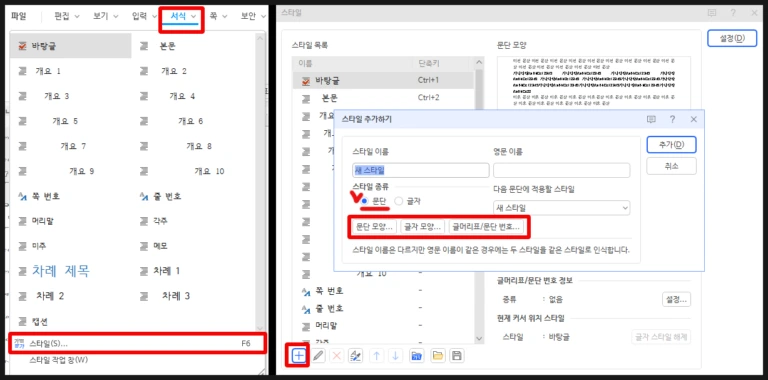
상단 [서식 탭 – 스타일 – 편집]이나 단축키 F6을 눌러서 스타일 창을 열어줍니다. 한글을 처음 실행하고 아무 설정도 하지 않았을 경우에는 일반적으로 ‘함초롱바탕, 검정, 10pt’로 글이 작성되는데, 해당 모양이 설정된 ‘바탕글‘ 스타일로 작성이 되기 때문입니다.
오늘의 단축키
| 글머리표 | Ctrl Shift Delete | |
| 개요 | Ctrl Insert | |
| 수준 바꾸기 | Ctrl +, – (숫자패드) | 숫자 패드의 +, -를 사용 |
| 스타일 | F6 | 개요의 글자와 문단모양, 일괄 수정 가능 |
본문을 작성할 때 무엇보다 중요한 것은 바로 읽기 편하게 편집하는 것입니다. 이번에 알려드린 글머리표와 개요 기능을 활용해서 문서의 가독성을 더욱 높여보세요.
작업하시다가 수준 설정이 꼬이거나 단축키가 제대로 작동하지 않는다면 언제든 댓글로 질문 남겨주시면, 답변 드리겠습니다.